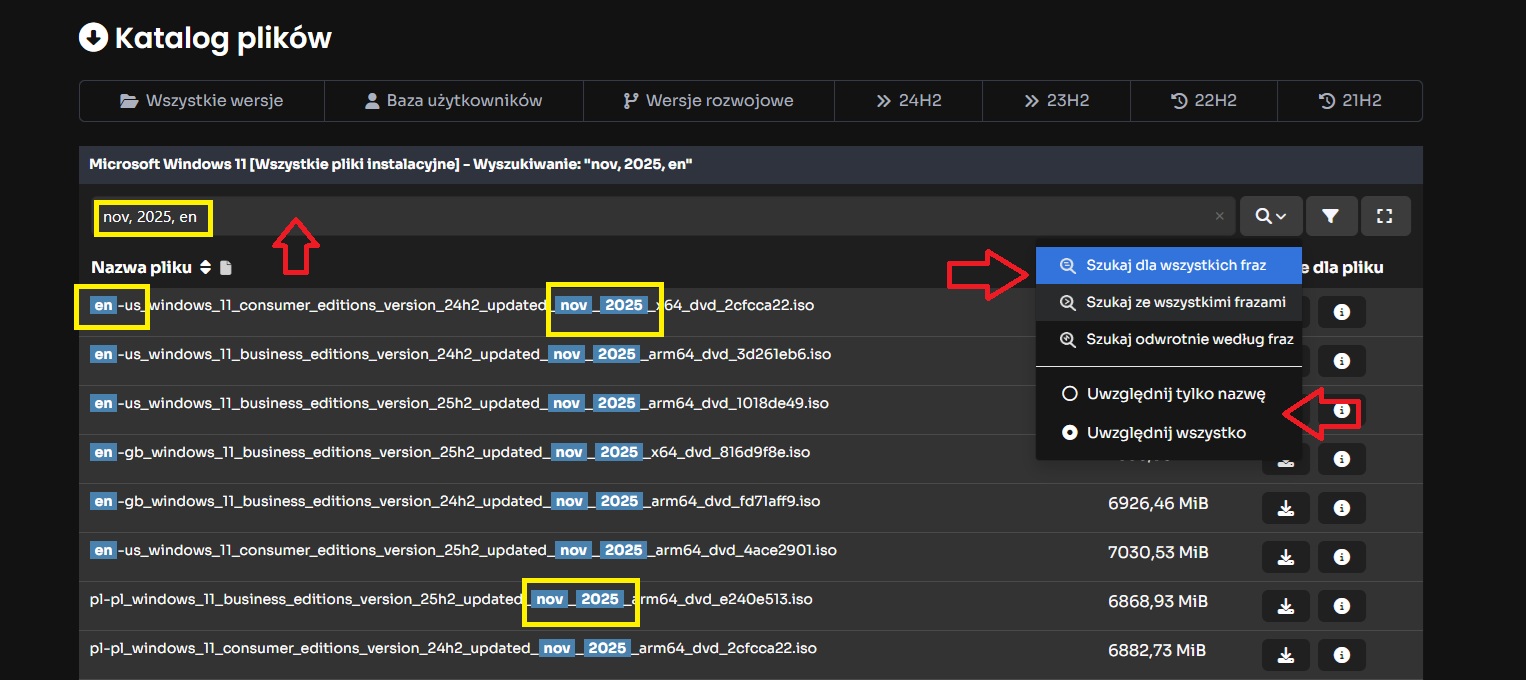
Precyzja wyszukiwania
- Filtrowanie słów kluczowych: Wprowadzenie fraz oddzielonych przecinkami (np.
nov, 2025, en) pozwala systemowi na dynamiczne podświetlanie pasujących fragmentów tekstu, co jest sygnalizowane żółtymi ramkami na liście wyników. - Menu kontekstowe: Kliknięcie ikony opcji rozwija zaawansowane menu. Wybór funkcji "Uwzględnij wszystko" wymusza wyświetlenie wyłącznie tych plików, których nazwy zawierają wszystkie wpisane frazy. Dodatkowo dostępne są opcje filtrowania po nazwach technicznych lub aktywacja filtru odwrotnego, który wyświetla rekordy niespełniające podanych kryteriów.
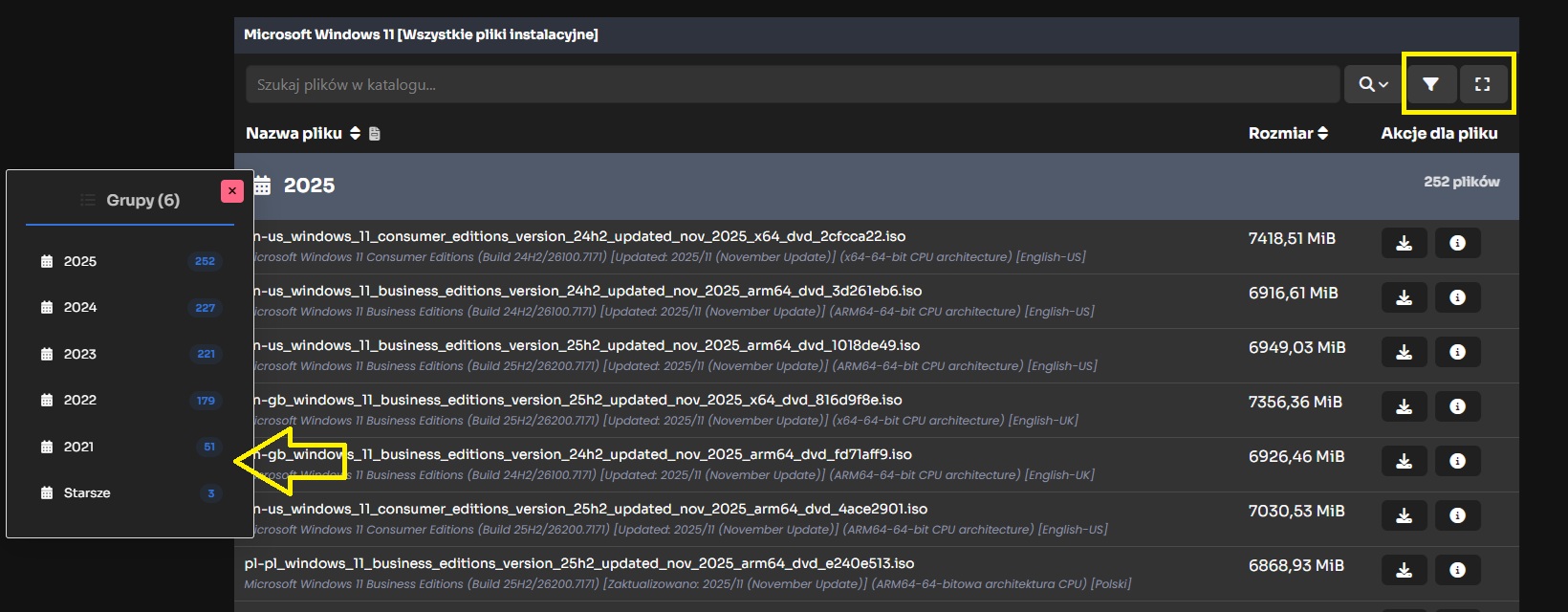
Organizacja i Grupowanie Zasobów
- Pasek narzędzi: W prawym górnym rogu interfejsu (zaznaczony żółtą ramką) znajdują się kluczowe ikony odpowiedzialne za personalizację widoku oraz mechanizmy grupowania.
- Menu Grup: Ikona grupowania aktywuje panel boczny, umożliwiający automatyczne kategoryzowanie plików według zdefiniowanych parametrów, takich jak data wydania, typ pakietu, język, architektura procesora czy rozmiar. System pozwala na błyskawiczną nawigację między rocznikami (np. przejście z 2025 do 2021 roku), eliminując potrzebę czasochłonnego przewijania listy.
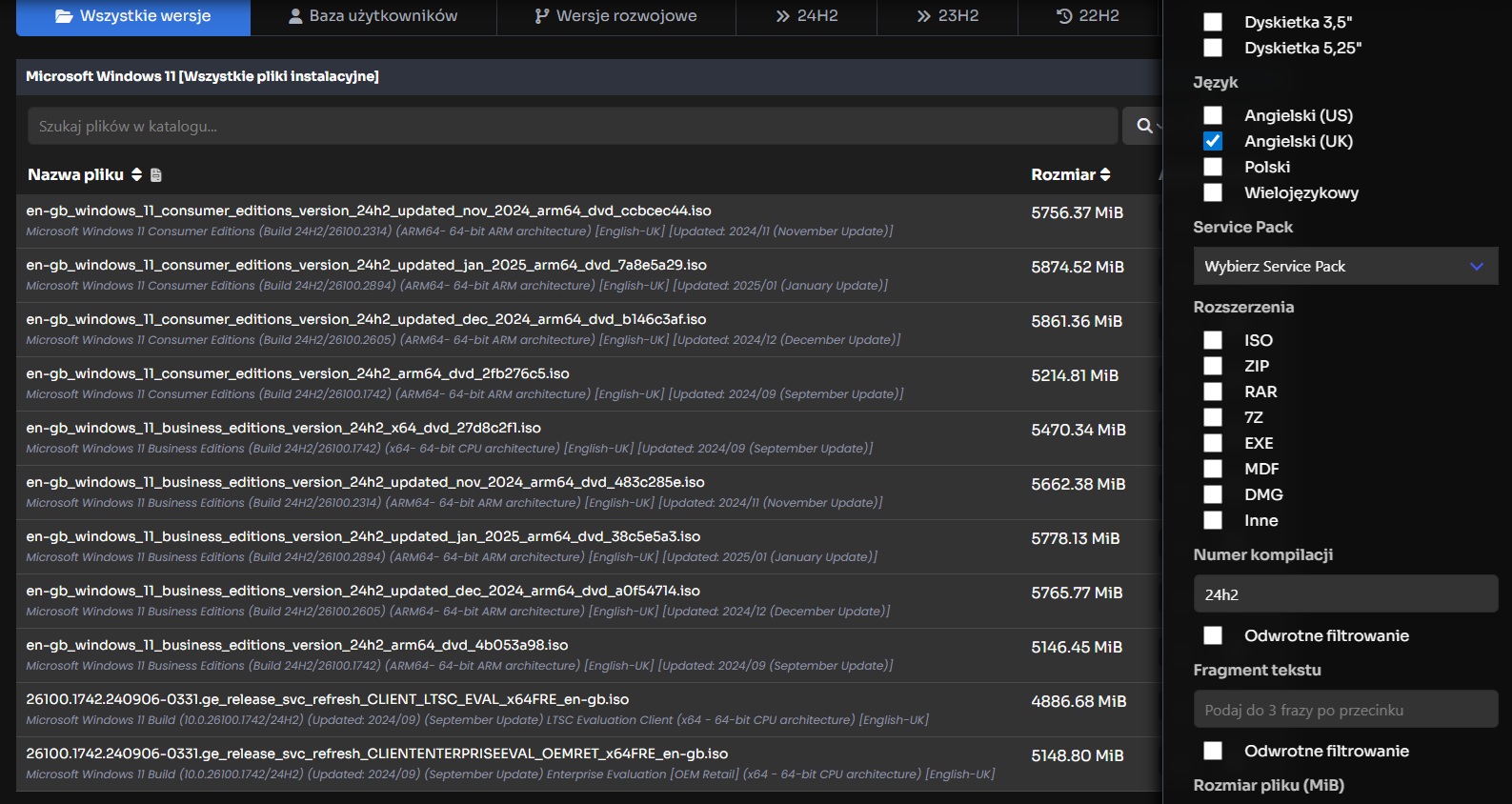
Panel Zaawansowanych Filtrów
Dla użytkowników wymagających najwyższej precyzji przygotowaliśmy boczny panel filtracji, który pozwala na szczegółowe definiowanie parametrów poszukiwanych zasobów:
- Lokalizacja językowa: Możliwość zawężenia wyników do konkretnych wersji, np. "Angielski (UK)".
- Numer kompilacji (Build): Precyzyjne wyszukiwanie konkretnych wydań systemu, np. poprzez wpisanie frazy
24H2. - Typy plików: Intuicyjne przełączniki umożliwiające szybkie filtrowanie formatów, takich jak obrazy ISO czy archiwa ZIP.
Dodatkowo system oferuje filtrowanie według wersji Service Pack, edycji systemu, architektury (x86/x64/ARM) oraz zakresów rozmiaru pliku. Zastosowanie tych zmiennych znacząco skraca czas dotarcia do poszukiwanych danych.
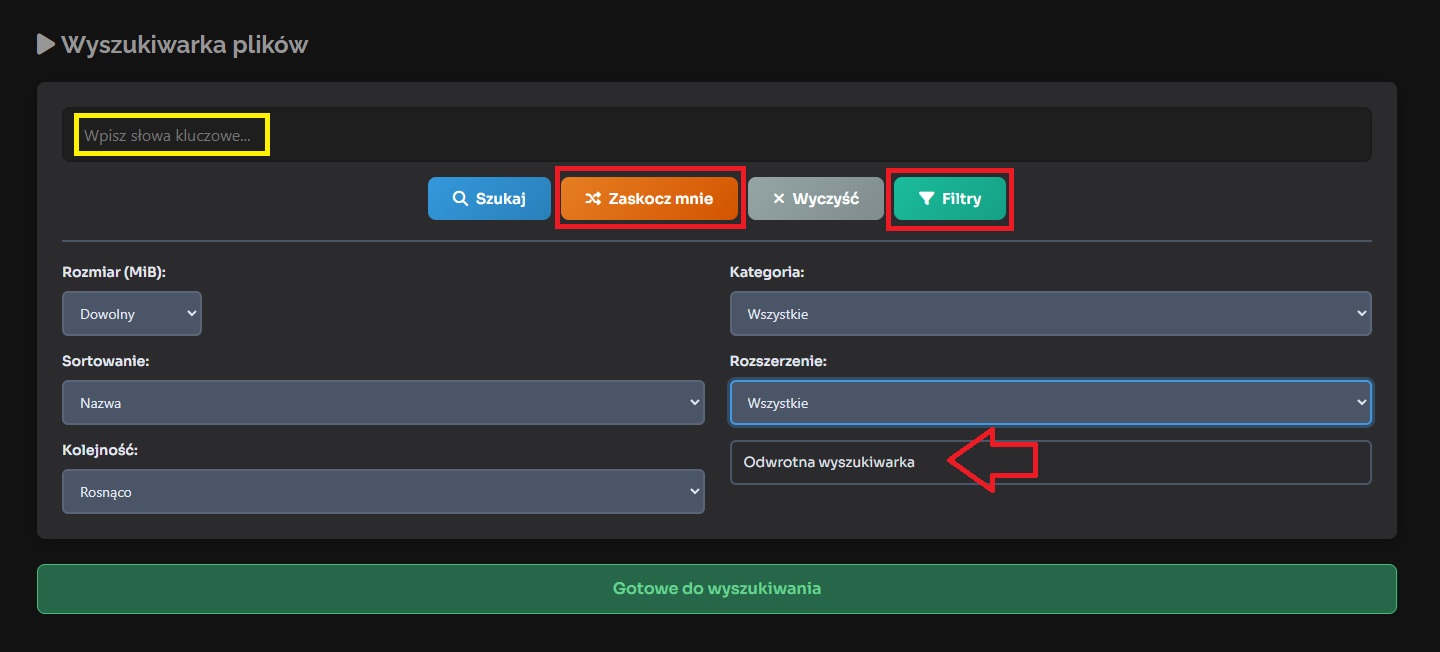
Szybkie Sortowanie i Funkcje Dodatkowe
- Narzędzia pomocnicze: Funkcja "Odwrotna wyszukiwarka" pozwala na negację wyników, natomiast opcja "Zaskocz mnie" losuje plik z bazy danych. Dostępne są również filtry kategorii, które ułatwiają zacieśnienie obszaru wyszukiwania.
- Sortowanie: Dedykowane menu pozwala na natychmiastową zmianę priorytetów wyświetlania, np. od plików o największej objętości lub najnowszej dacie modyfikacji.
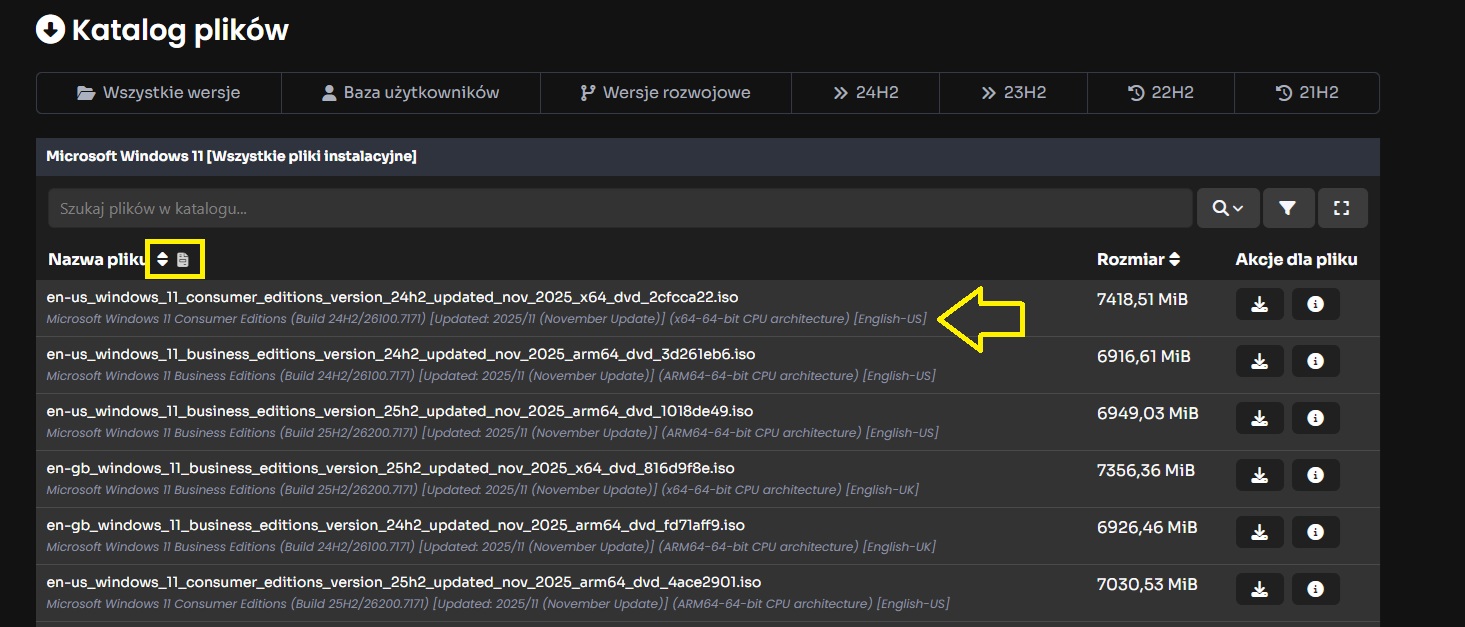
Interpretacja zestawienia wyników
- Interaktywne nagłówki: Przyciski w nagłówku tabeli służą do zarządzania widokiem. Pierwszy z nich odpowiada za sortowanie (alfabetyczne lub według rozmiaru). Drugi umożliwia wybór jednego z trzech trybów prezentacji danych: Wyłącznie nazwa pliku, Nazwa i opis lub Wyłącznie opis.
- Optymalizacja widoku: Na powyższym zrzucie ekranu zaprezentowano tryb "Opis + nazwa pliku", który jest rekomendowany dla użytkowników preferujących czytelne, opisowe informacje zamiast surowych nazw technicznych.
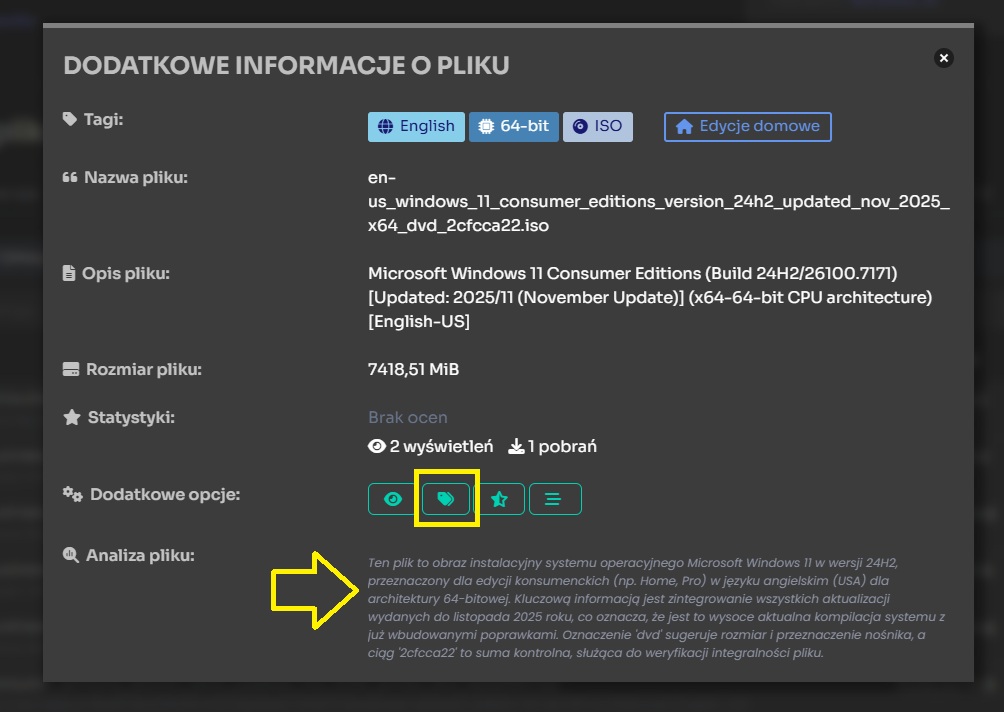
Analiza techniczna i weryfikacja danych
- Inteligentna analiza: Kliknięcie ikony "tagu" uruchamia proces analizy pliku wspierany przez algorytmy sztucznej inteligencji. System generuje zwięzły raport zawierający kluczowe parametry techniczne.
- Weryfikacja parametrów: Mechanizm ten interpretuje nazwy plików, wyodrębniając informacje o edycji, wersji, dacie ostatniej aktualizacji oraz sumach kontrolnych. Należy pamiętać, że precyzja analizy zależy od kompletności danych źródłowych w naszej bazie.
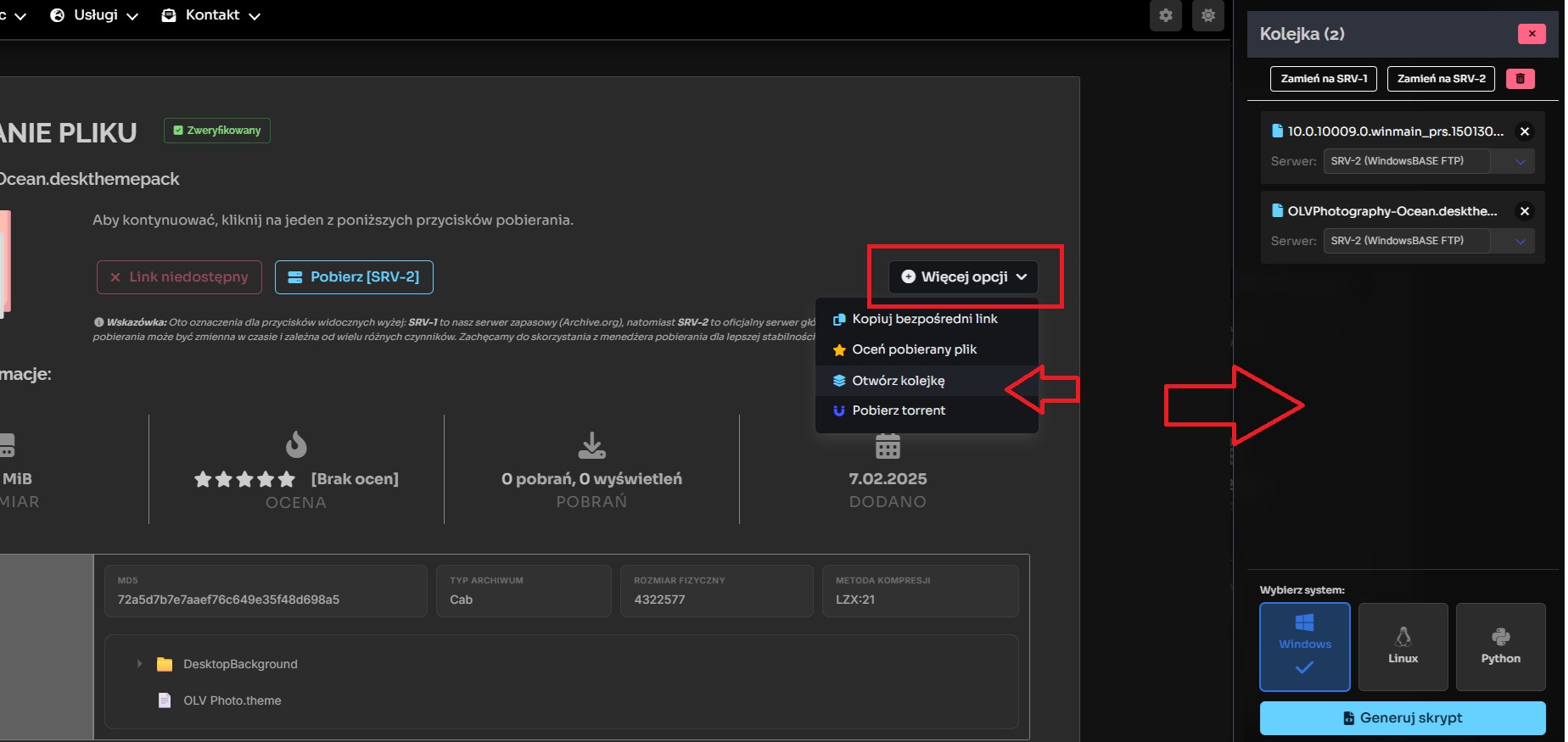
Zarządzanie pobieraniem masowym
System kolejkowania umożliwia pobieranie wielu zasobów jednocześnie, co znacząco optymalizuje proces pracy. Użytkownik generuje spersonalizowany skrypt, który po uruchomieniu w terminalu lokalnym automatyzuje pobieranie bez konieczności instalacji dodatkowego oprogramowania.
- Krok 1: Wybierz pliki i użyj przycisku "Dodaj do kolejki" dostępnego w panelu opcji pobierania.
- Krok 2: W panelu zarządzania kolejką wskaż preferowany serwer lustrzany.
- Krok 3: Wygeneruj skrypt dedykowany dla Twojego systemu operacyjnego i uruchom go w terminalu.
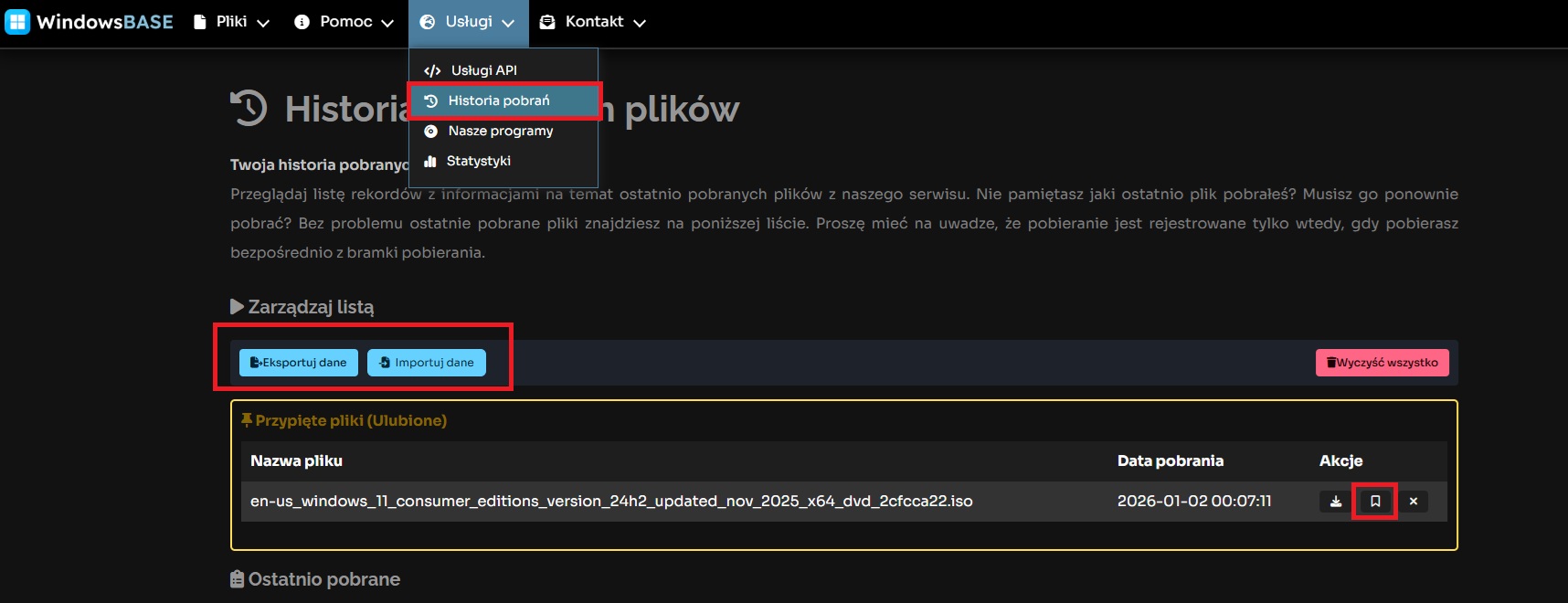
Monitorowanie historii pobierania
W sekcji "Usługi" dostępny jest moduł "Historia pobierania". Umożliwia on wgląd w listę ostatnio pobieranych plików, ich eksport oraz import, a także przypinanie kluczowych pozycji do listy ulubionych. Z uwagi na prywatność, dane te są przechowywane lokalnie w sesji przeglądarki – zalecamy ich regularną weryfikację, gdyż wyczyszczenie ciasteczek spowoduje usunięcie historii.
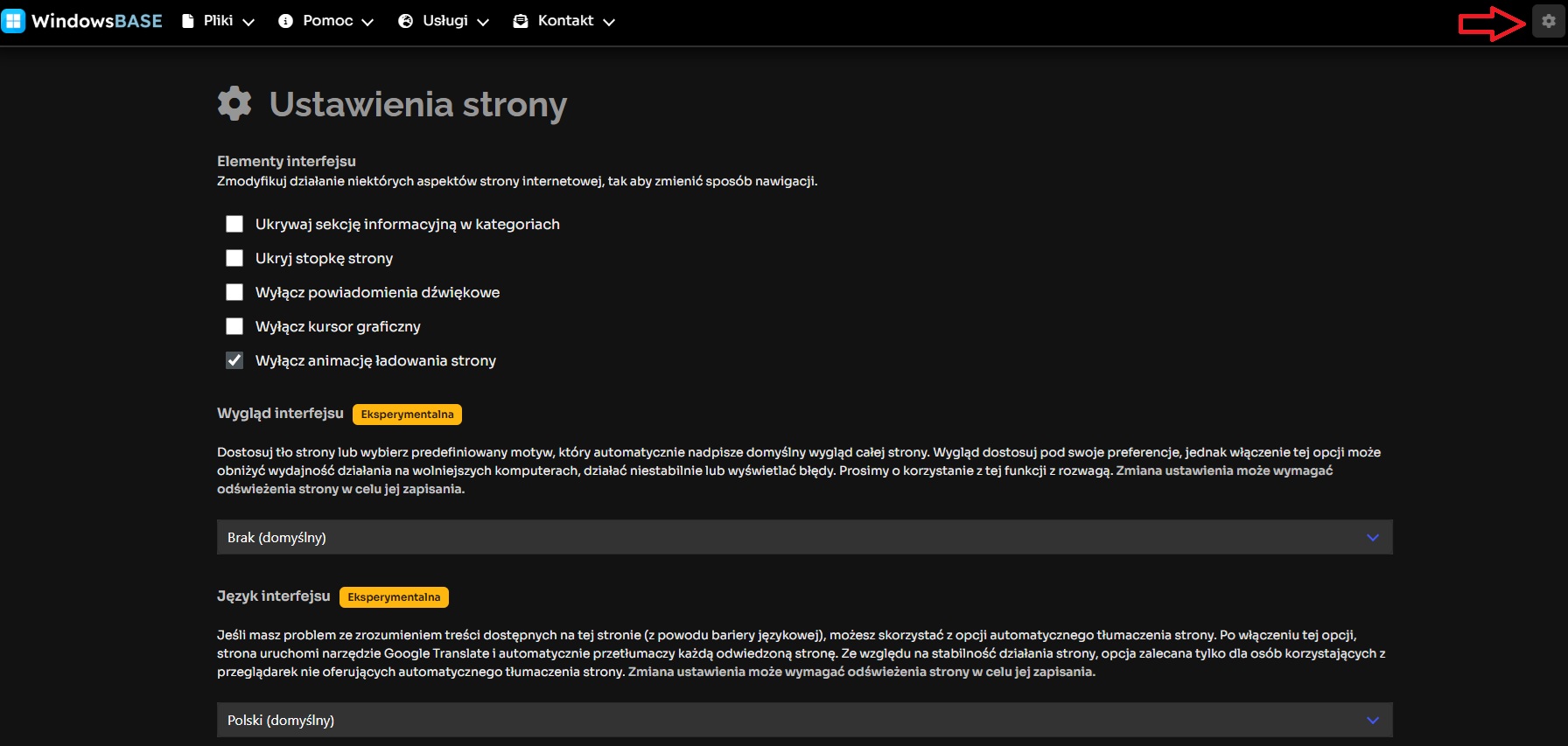
Personalizacja interfejsu
Panel ustawień, dostępny po kliknięciu ikony trybu w górnym pasku nawigacyjnym, pozwala na dostosowanie estetyki serwisu do indywidualnych preferencji. Użytkownik może modyfikować motyw graficzny, stopień powiększenia czcionki oraz paletę kolorystyczną elementów interfejsu.
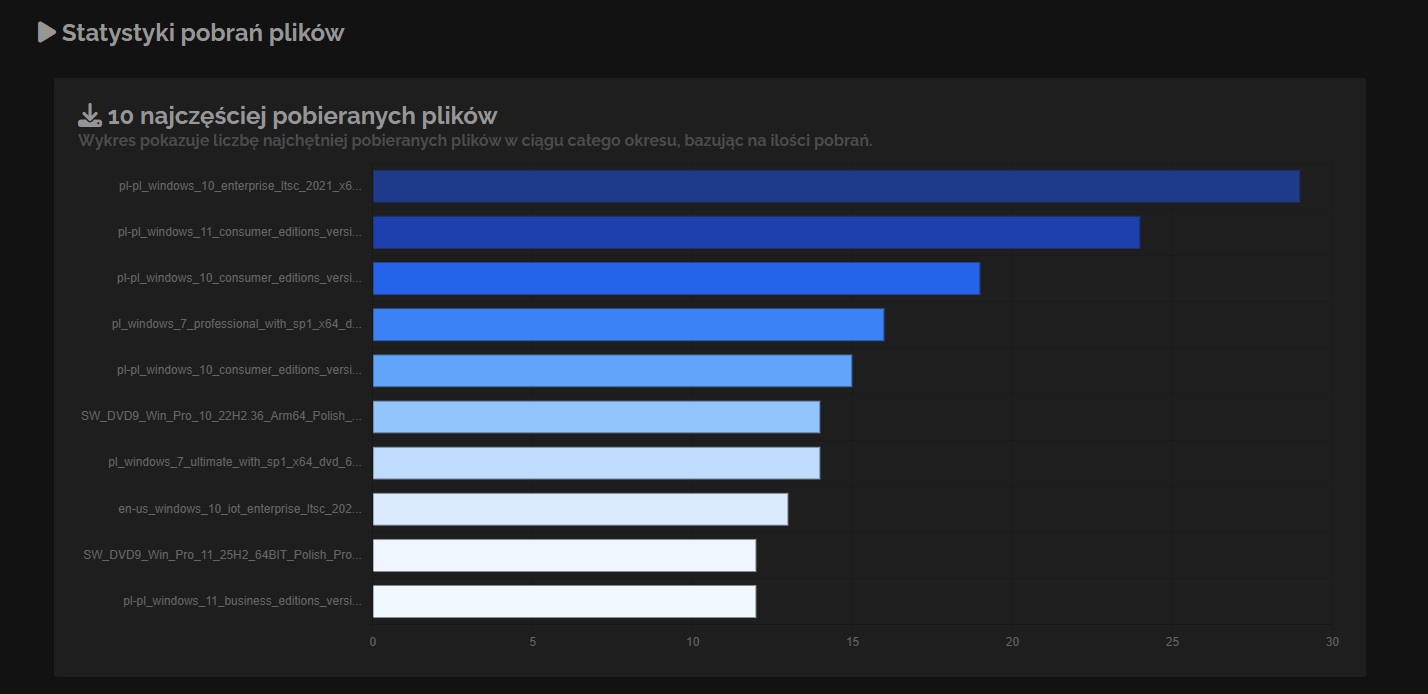
Status systemu i analityka
Sekcja "Statystyki" dostarcza bieżących informacji o kondycji serwera, jego wydajności oraz trendach pobierania. Dzięki tym danym możesz sprawdzić dostępność usług oraz zweryfikować, które zasoby cieszą się obecnie największym zainteresowaniem społeczności.
Narzędzia dla Programistów i Zaawansowanych Użytkowników
Udostępniamy zaawansowany interfejs programistyczny API, który umożliwia pełną automatyzację procesów oraz bezproblemową integrację naszej bazy danych z zewnętrznym oprogramowaniem. Do dyspozycji użytkowników oddajemy również dedykowane narzędzie CLI (Command Line Interface), pozwalające na sprawne zarządzanie zasobami bezpośrednio z poziomu terminala. Narzędzie jest w pełni kompatybilne z systemami Windows oraz Linux.
Instalacja i Inicjalizacja Konsoli API (CLI)
Nasz interfejs wiersza poleceń to kompleksowe rozwiązanie do zarządzania bazą plików WindowsBASE.pl, pozwalające na błyskawiczne przeszukiwanie zasobów przy minimalnym zużyciu zasobów systemowych.
- Wymagania: Python w wersji 3.7+ oraz zainstalowana biblioteka
requests. - Aktualna wersja: CLI 1.3.1 (ostatnia stabilna aktualizacja: 11.11.2025 r.)
Procedura instalacyjna:
wget https://windowsbase.pl/api/data/apps/windowsbase-cli.py
pip install requests
python windowsbase-cli.py
*Uwaga: W systemie Windows wymagane jest narzędzie wget (dostępne m.in. przez winget install wget). W systemach Linux należy nadać uprawnienia do wykonywania: chmod +x windowsbase-cli.py przed inicjalizacją.
Specyfikacja kluczowych komend CLI
Komenda: search [frazy...]
Opis: Przeszukuje bazę danych w oparciu o logikę AND (wszystkie frazy muszą wystąpić w nazwie zasobu).
- Parametr
--limit N: Określa maksymalną liczbę rekordów (domyślnie 50). - Parametr
--download: Powoduje automatyczne pobranie pierwszego dopasowanego pliku.
Komenda: download [nazwa_pliku]
Opis: Inicjuje pobieranie wskazanego pliku do bieżącego katalogu roboczego terminala.
- Przykład:
./windowsbase-cli.py download ubuntu-22.04
Więcej informacji technicznych na temat naszego API znajdziesz pod adresem windowsbase.pl/api-info.